STEP 0
プロフィールを登録
最初に、プレイヤー情報と使用可能ブキを登録します。01
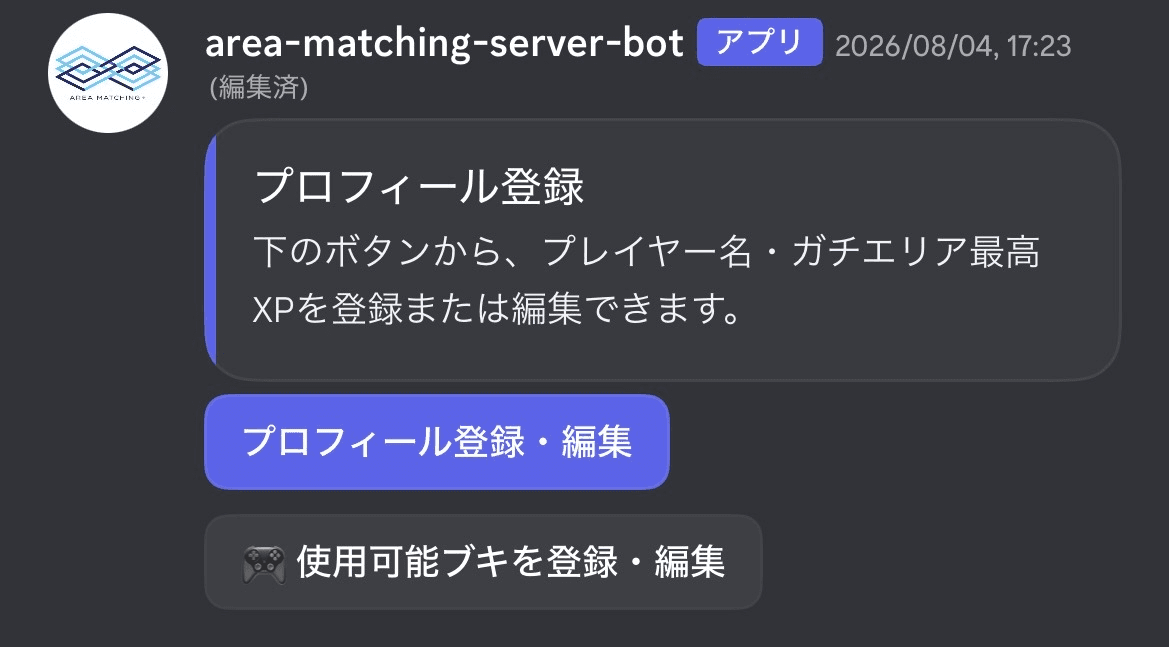
プロフィール登録を開く
「プロフィール登録・編集」を押します。
02
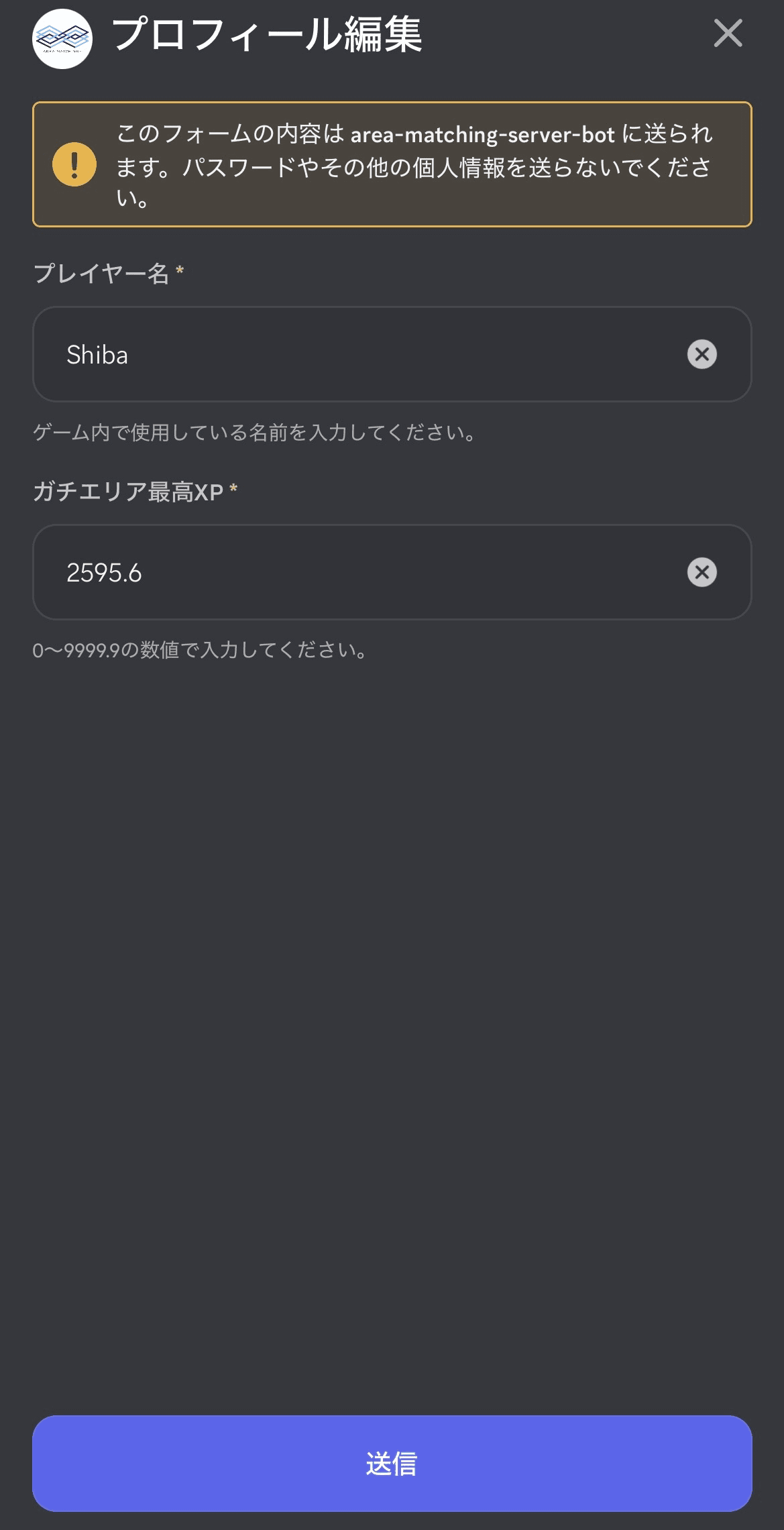
基本プロフィールを入力
プレイヤー名とガチエリア最高XPを入力します。入力後、送信を押します。
03
使用可能ブキを登録
実際に使用できるブキを1〜3個登録します。
レートマッチでは、必ず使用可能ブキからブキを選択してください。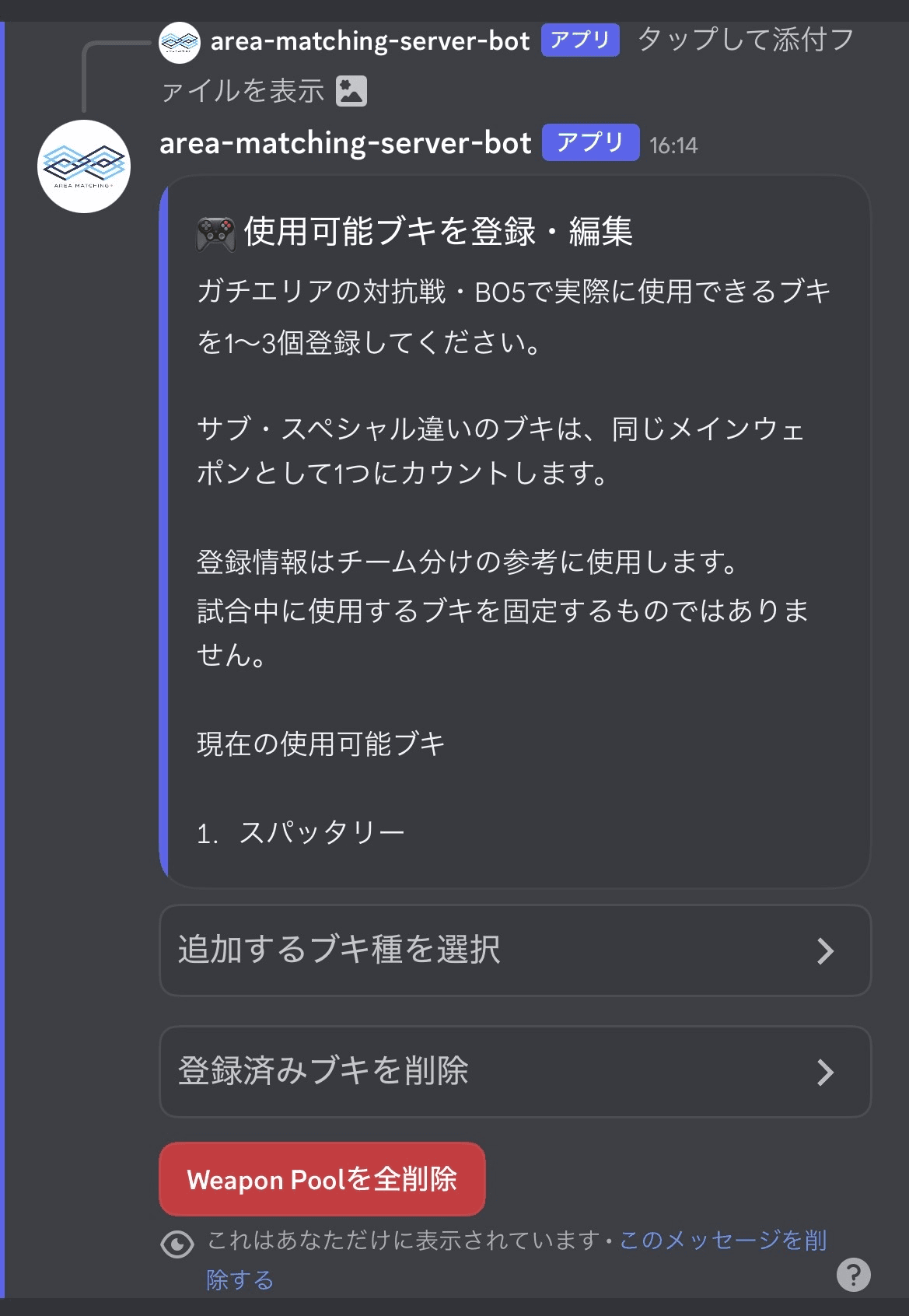
AREA MATCHING / GUIDE
Discordでの参加手順。
HOW TO PLAY
実際のDiscord画面を見ながら、参加から3試合終了まで確認できます。
STEP 0
「プロフィール登録・編集」を押します。
プレイヤー名とガチエリア最高XPを入力します。入力後、送信を押します。
実際に使用できるブキを1〜3個登録します。
レートマッチでは、必ず使用可能ブキからブキを選択してください。STEP 1
遊びたいモードの受付パネルから「待機に参加」を押します。
あとは8人集まるまで待つだけ。⚔️「待機に参加」を押す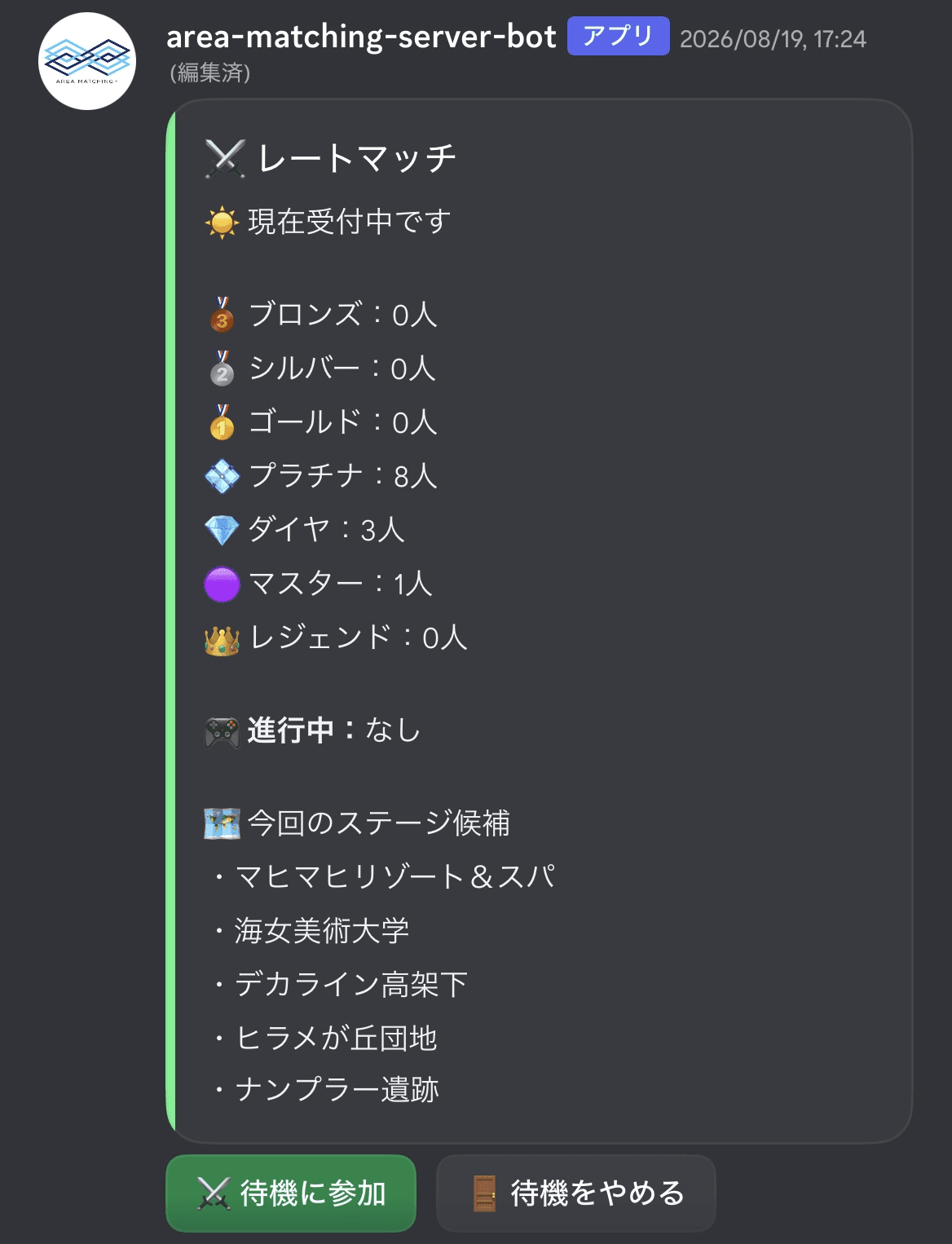
STEP 2
実力の近い8人が集まると、Botが自動でマッチを成立させます。
参加者8人だけが見られるプライベートチャンネルが作成されます。8人集合 → BOT → #match-XXXX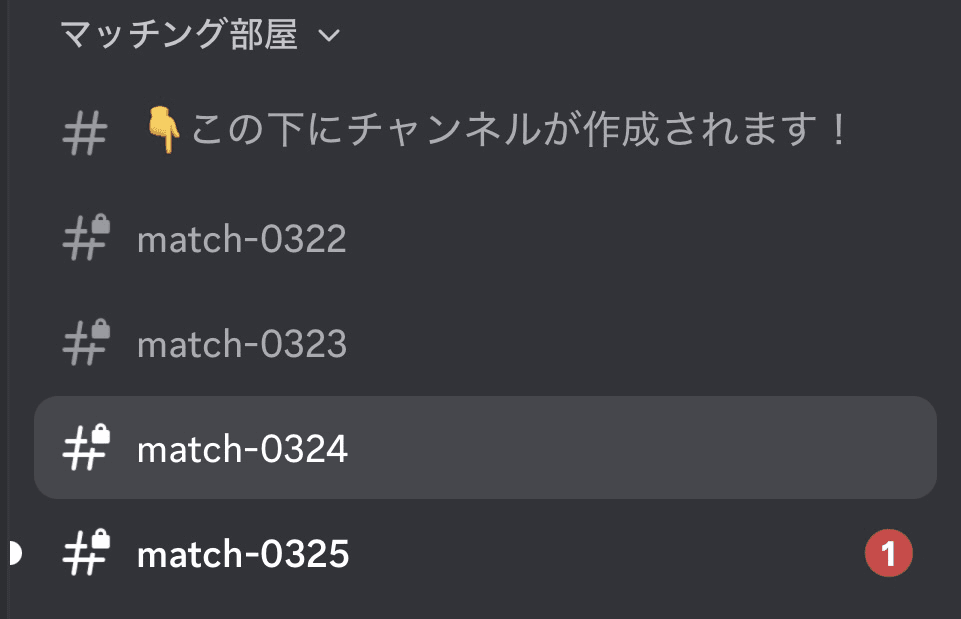
STEP 3
マッチが成立したら、8分以内に「Ready」を押します。
8人全員がReadyになると、自動で次の部屋作成へ進みます。✅「Ready」を押す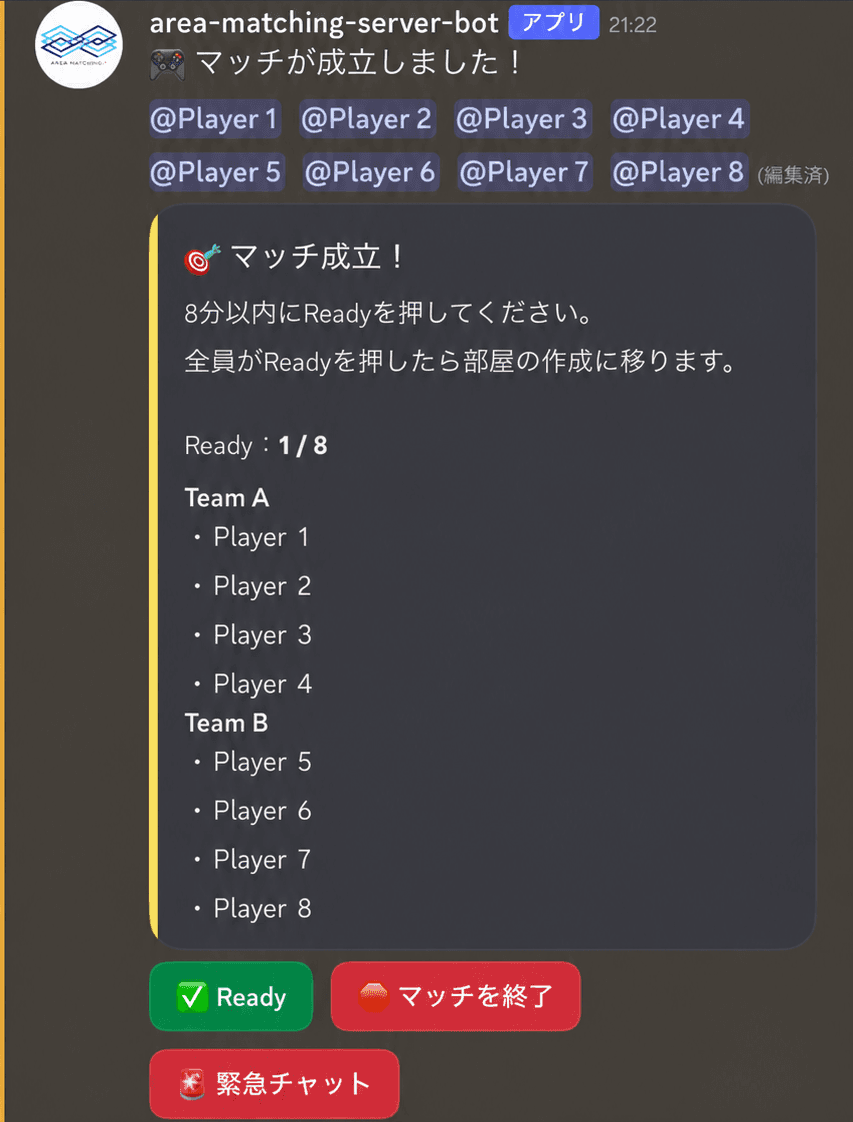
STEP 4
8人全員がReadyすると、部屋作成へ進みます。
ヘヤタテURLを登録するか、他の参加者が貼ったURLからプライベートマッチへ参加します。8人 Ready → 部屋作成 → ヘヤタテURL → 参加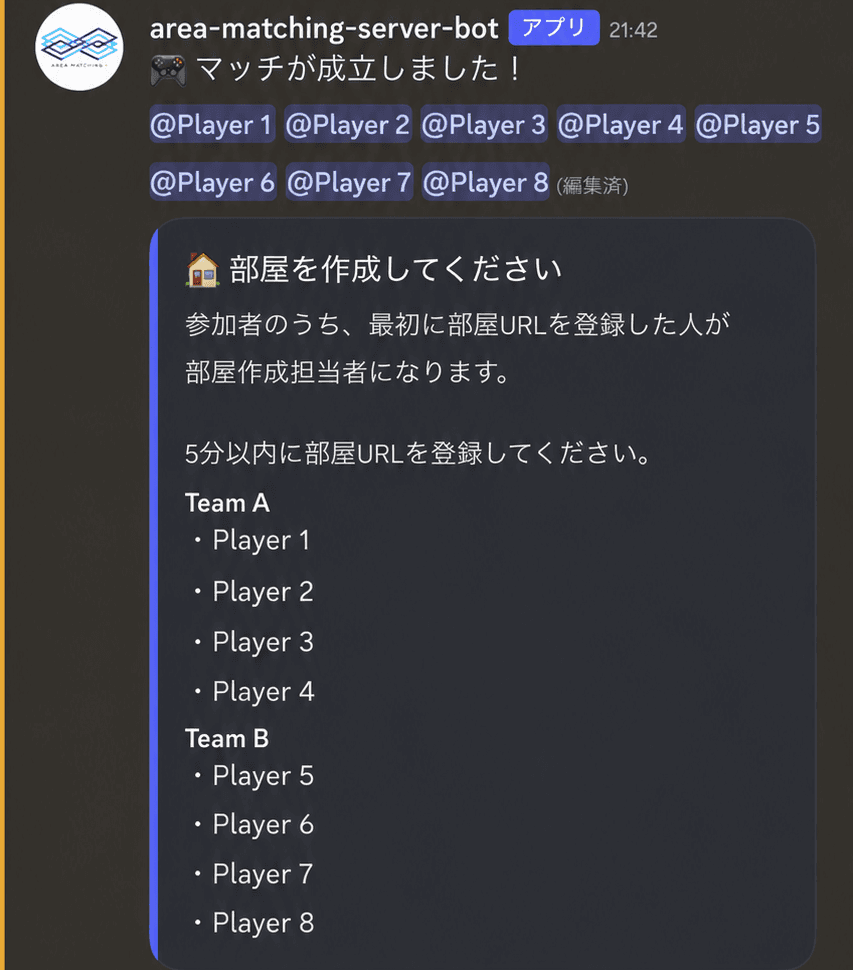
STEP 5
Botが各試合のステージとチーム分けを表示します。表示された内容に従って、ガチエリアの試合を進めます。
TEAM A VS TEAM B
STEP 6
試合終了後、ホストが勝利したチームのボタンを押します。
STEP 7
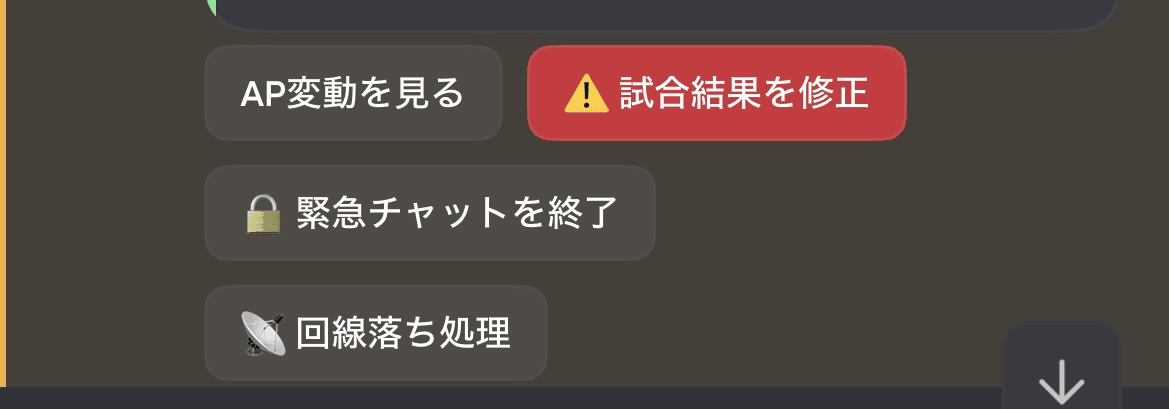
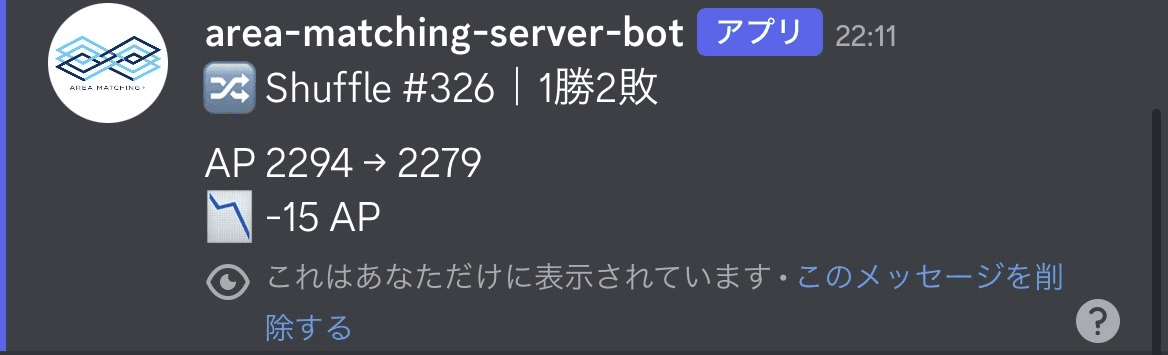
3試合が終了すると、Rated MatchではAPの変動を確認できます。
※ AP変動量は試合内容・対戦相手などによって異なります。